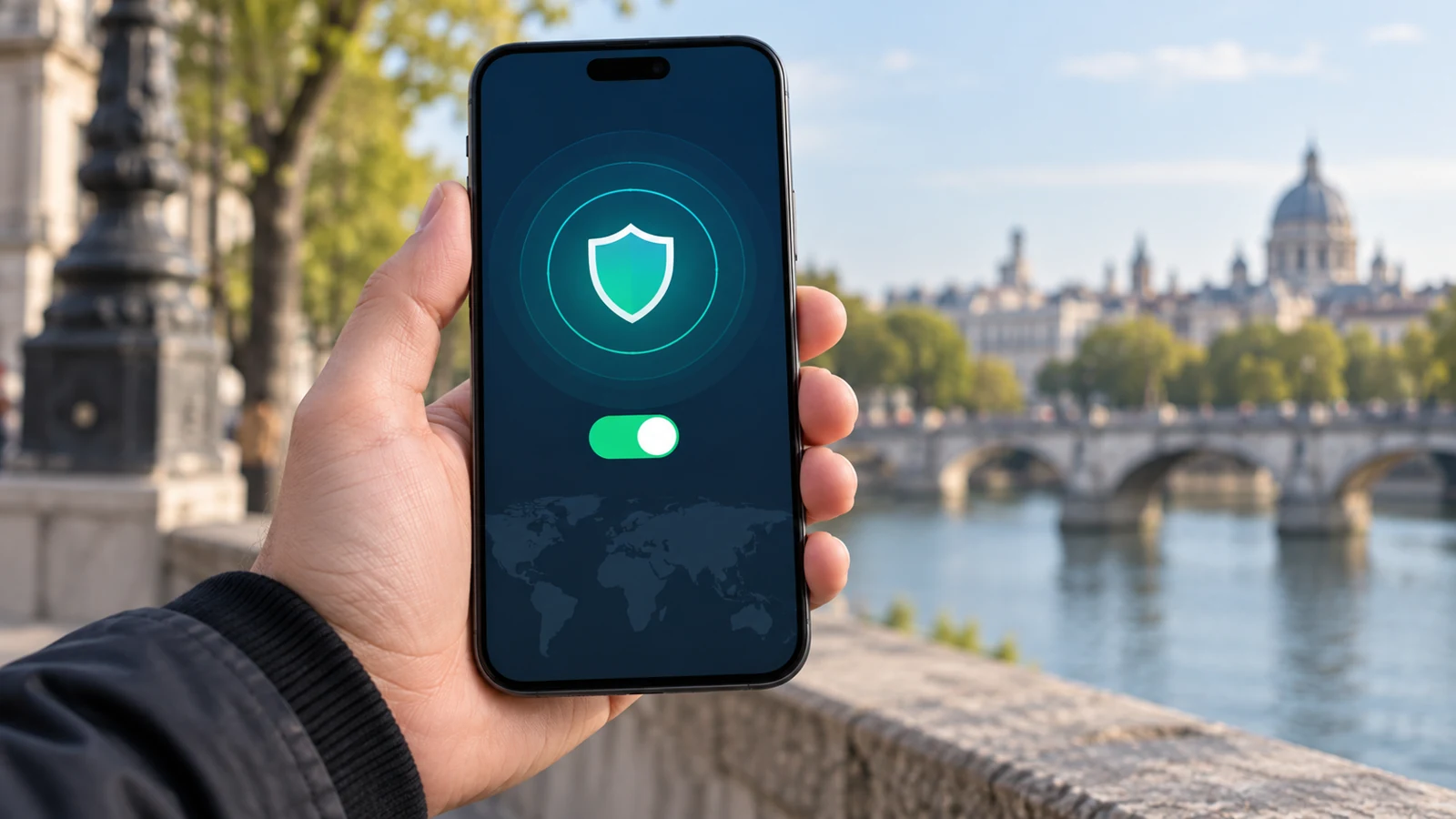
很多企业或跨区域协作的视频会议场景下,用户会通过VPN接入内部会议服务器、访问受限的会议资源,正式启动连接前做好对应准备,能大幅降低会议卡顿、音视频中断、身份校验失败的概率,避免临时故障影响会议进度。
确认适用的系统与VPN协议范围
先核对当前使用的视频会议客户端、VPN客户端的官方说明,确认二者兼容的操作系统版本,部分老旧的Windows、macOS大版本可能同时不支持新版VPN隧道和高清视频会议的音视频编码组件。
如果是企业分配的专属VPN,优先确认当前VPN的隧道策略是否允许视频会议的相关流量通行,部分全隧道模式的VPN会把所有公网流量都转发到企业内网,可能反而增加公网会议节点的传输延迟。

提前完成VPN相关的权限、兼容性、通行策略校验,能有效避免视频会议过程中出现卡顿、断连等故障
提前确认必要操作权限
首先要确认当前登录设备的账号,拥有VPN客户端的正常运行权限,部分公司下发的受控终端,普通域账号默认没有修改虚拟网卡配置的权限,提前联系IT管理员开通对应权限,避免启动VPN时直接报错。
不要在没有权限的公共办公电脑、公用设备上尝试连接VPN发起视频会议,这类设备通常有预设的网络管控规则,很容易阻断VPN和会议的双重连接,还可能泄露会议内容。
备份当前现有网络配置
连接VPN之前,可以先记录当前设备的本地IP、默认网关、DNS服务器地址,旋风加速器不需要修改任何参数,仅做信息留存即可,后续如果VPN断开后网络出现异常,可以对照原有配置快速恢复。
如果设备上之前配置过其他VPN服务,提前确认旧的VPN配置文件的存储位置,不要在新VPN连接过程中随意删除旧配置,避免出现虚拟网卡冲突导致的网络异常。
完成预连接验证操作
正式进入会议前至少15分钟,单独启动VPN连接,确认VPN隧道可以正常建立,之后打开视频会议客户端的测试功能,分别测试麦克风、摄像头、扬声器的工作状态,同时跑一遍客户端自带的网络质量检测,确认音视频传输没有明显丢包。
如果检测过程中出现网络质量不达标,可以先断开VPN,直接运行一次同样的会议网络检测,对比两次的结果差异,旋风加速器官网判断问题出在VPN链路还是本地公网本身,不要直接判定是VPN的故障。
准备好恢复原有网络的方案
会议全部结束之后,优先正常退出VPN客户端,不要直接强制关机或者断开网络,等待VPN自动释放虚拟网卡占用的资源,设备就会自动恢复到之前的公网网络状态。
如果退出VPN之后出现无法访问公网的情况,可以对照之前备份的原有网络配置,把网卡的相关参数改回记录的数值,不需要随意重置整个网络栈,避免影响其他正常的网络应用。